 Buat temen-temen yang menggunakan koneksi internet dengan modem ponsel, modem usb, atau modem lainnya pasti tidak jarang mengalami koneksi yang ‘mandeg’ atau idle (koneksi masih nyambung tapi saat mau browsing tidak ada respon dari web yang dituju), apalagi kalo kita tidak melakukan aktivitas apapun dalam beberapa waktu tertentu.
Jika sudah seperti ini, solusi paling mudah adalah mematikan koneksi (disconnect) dan melakukan koneksi ulang (redial), baru kita bisa lancar lagi browsingnya, tapi tentunya ini tidak efektif, karena kita bakal sering melakukan redial jika kita berhadapan dengan koneksi yang tidak stabil atau kita sering membiarkan koneksi internet berjalan tanpa melakukan aktivitas apapun (biasanya ditandai dengan ikon koneksi jaringan di system tray yang tidak aktif kedua-duanya atau hanya aktif salah satu saja).
Berikut ada sebuah trik internet sederhana yang bisa membantu menyelesaikan atau minimal mengurangi permasalahan tersebut di atas. Trik yang saya maksud di sini adalah kita melakukan Ping ke server tertentu sehingga koneksi tetap berjalan walaupun kita tidak melakukan aktivitas internet (download atau upload) apapun.
Ping sendiri adalah singkatan dari Packet Internet Groper, yang merupakan aplikasi untuk menguji konektivitas pada sebuah jaringan dengan cara mengirimkan paket data ke server yang dituju, dari data yang dikirimkan tersebut dilihat berapa paket yang dikirimkan kembali sebagai respons dari server yang dituju, berapa paket yang hilang (lost). Semakin kecil data lost berarti koneksi semakin baik.
Fungsi Ping ini, selain untuk menguji konektivitas, juga bisa dimanfaatkan untuk mempertahankan koneksi internet bisa berjalan lebih stabil. Mengingat cara kerja Ping yang mengirimkan data dan menunggu data kembali ini menjadikan proses koneksi internet tetap berjalan meskipun kita sendiri tidak melakukan aktivitas apapun (bisa dilihat perbandingannya pada ikon koneksi jaringan di system tray yang terus aktif).
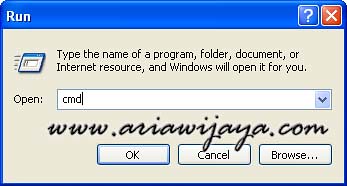
Untuk menjalankan fungsi Ping ini sebenarnya cukup mudah, kita bisa melakukan dengan membuka Command prompt melalui Start kemudian pilih Run. Ketikkan cmd kemudian pilih Ok.

Selanjutnya pada panel Command prompt kita ketikkan perintah ping, yaitu:
ping www.namaweb.com (data akan dikirimkan 4 kali saja, setelah itu muncul hasil tes)
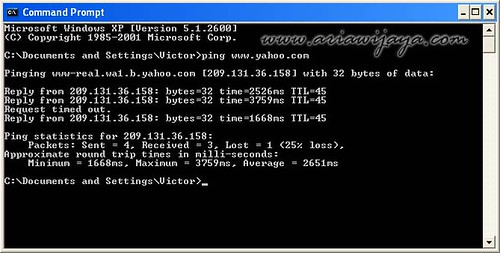
Dari gambar di atas dapat dilihat bahwa paket data yang dikirimkan (Sent) 4, dan kembali (Received) 3, berarti ada data hilang (Lost) 1.
Tetapi jika kita ingin melakukan tes terus menerus, maka perintah ping-nya ditambah –t:
ping www.namawe*b.com –t
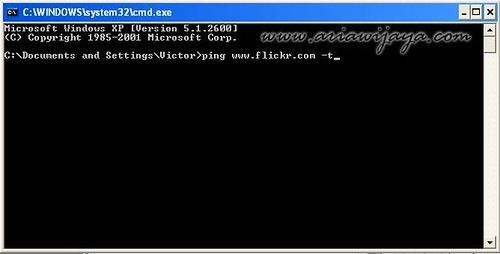

Nama web disini sebenarnya bebas bisa alamat web apa saja, tapi disarankan untuk memilih web yang mempunyai server stabil (saran saya www.google.co.id), atau bisa juga server lain yang kebetulan sedang kita akses (sebagai contoh kita sedang membuka Facebook, maka yang kita ping adalah www.facebo*k.com
–t).
Untuk mengakhiri perintah ping ini kita bisa menekan CTRL + C (tekan tombol Ctrl dan huruf C)
Seperti telah saya sampaikan di atas, kita bisa melihat perbandingan antara kita melakukan Ping atau tidak pada ikon koneksi yang ada di System tray (pojok kanan bawah monitor), jika kita lakukan Ping maka kedua gambar ikon komputer tersebut akan terus menyala, sebaliknya jika kita tidak melakukan Ping, maka gambar ikon komputer tersebut akan mati keduanya atau hanya menyala salah satu bergantian.

Dengan melakukan Ping ini, diharapkan koneksi internet kita bisa berjalan relatif lebih stabil dibandingkan sebelumnya. Fungsi Ping ini juga diterapkan pada software Internet Speed Booster.
Kesimpulan : buka cmd ----> ketik : ping www.google.co.id -t
biarkan window cmd terbuka selama ber-browsing ria

Semoga bermanfaat.


 ya gan!!!